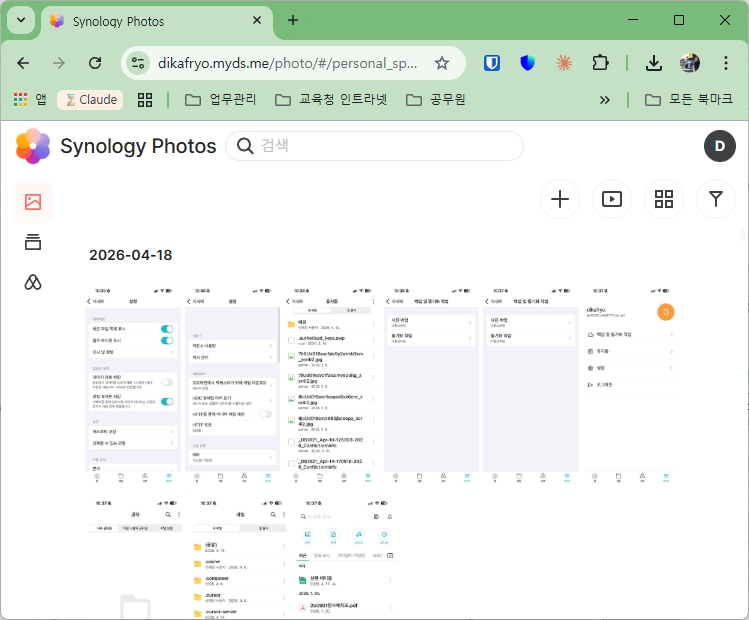
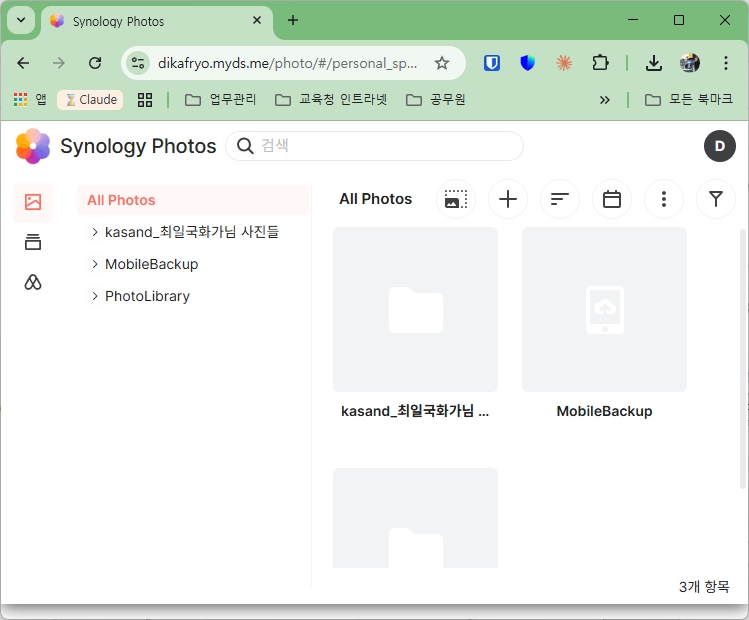
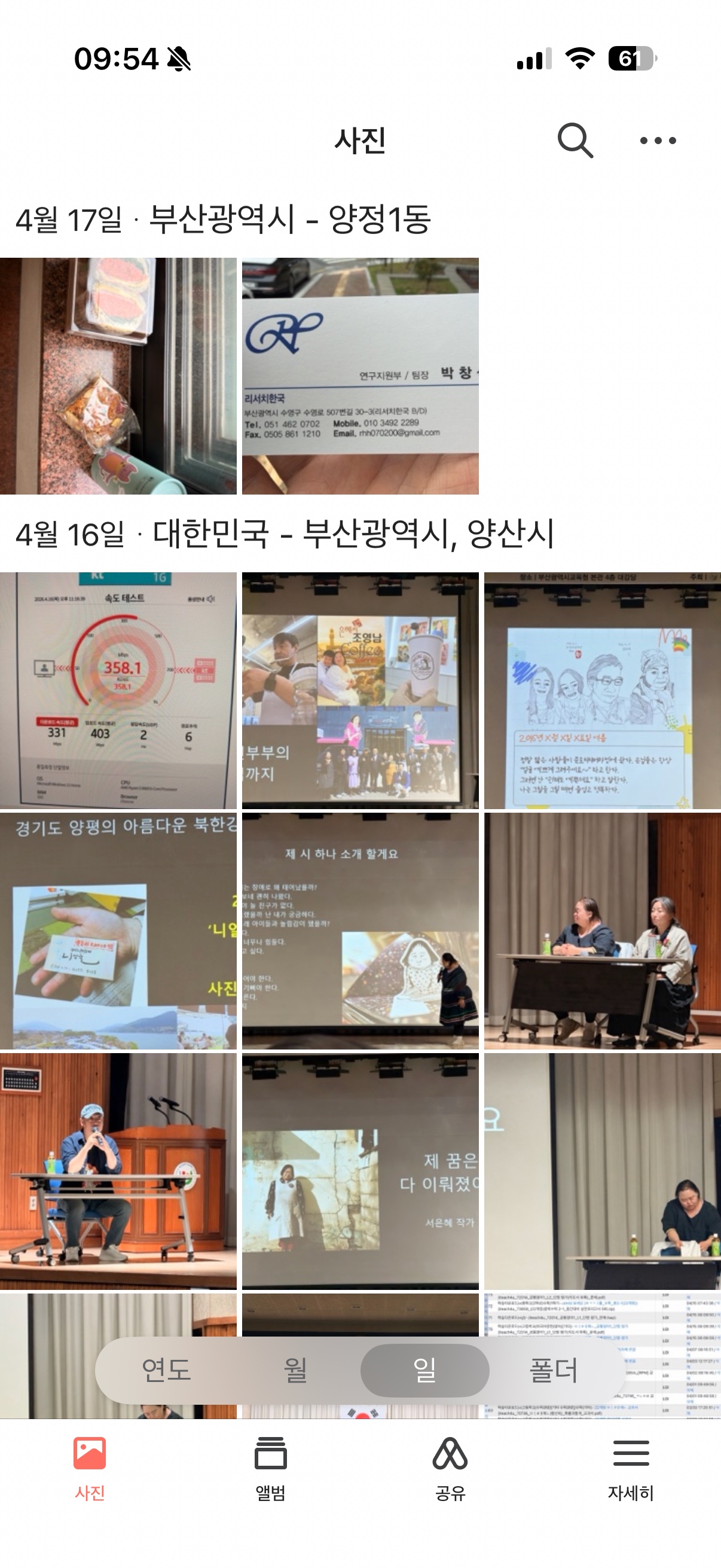
사진 탭 — 로그인하면 처음 보이는 화면
앨범 탭 — 사진을 주제별로 모아볼 수 있는 공간
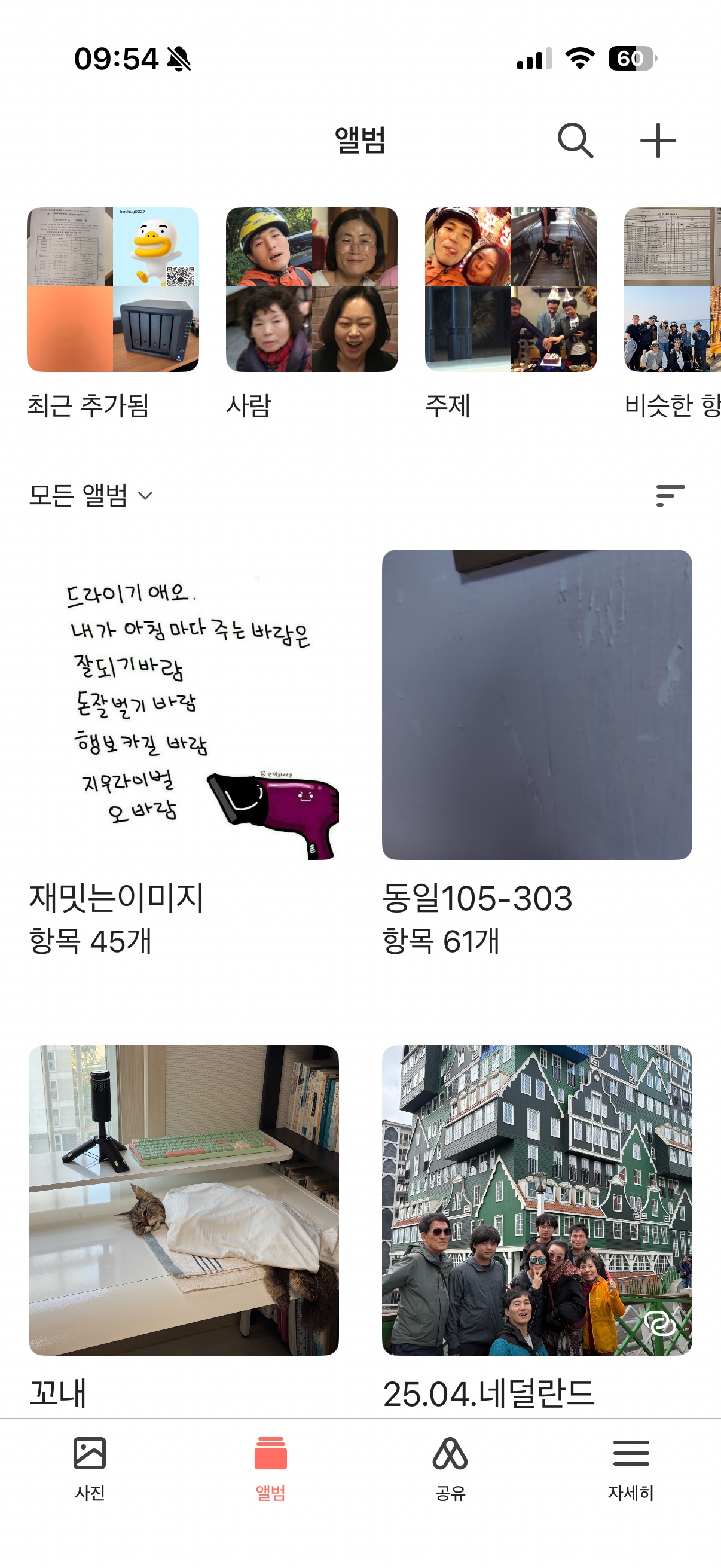
💡 앨범을 길게 누르면 이름 변경, 삭제, 공유 링크 생성 메뉴가 나타나요.
공유 탭 — 사진을 주고받는 공간
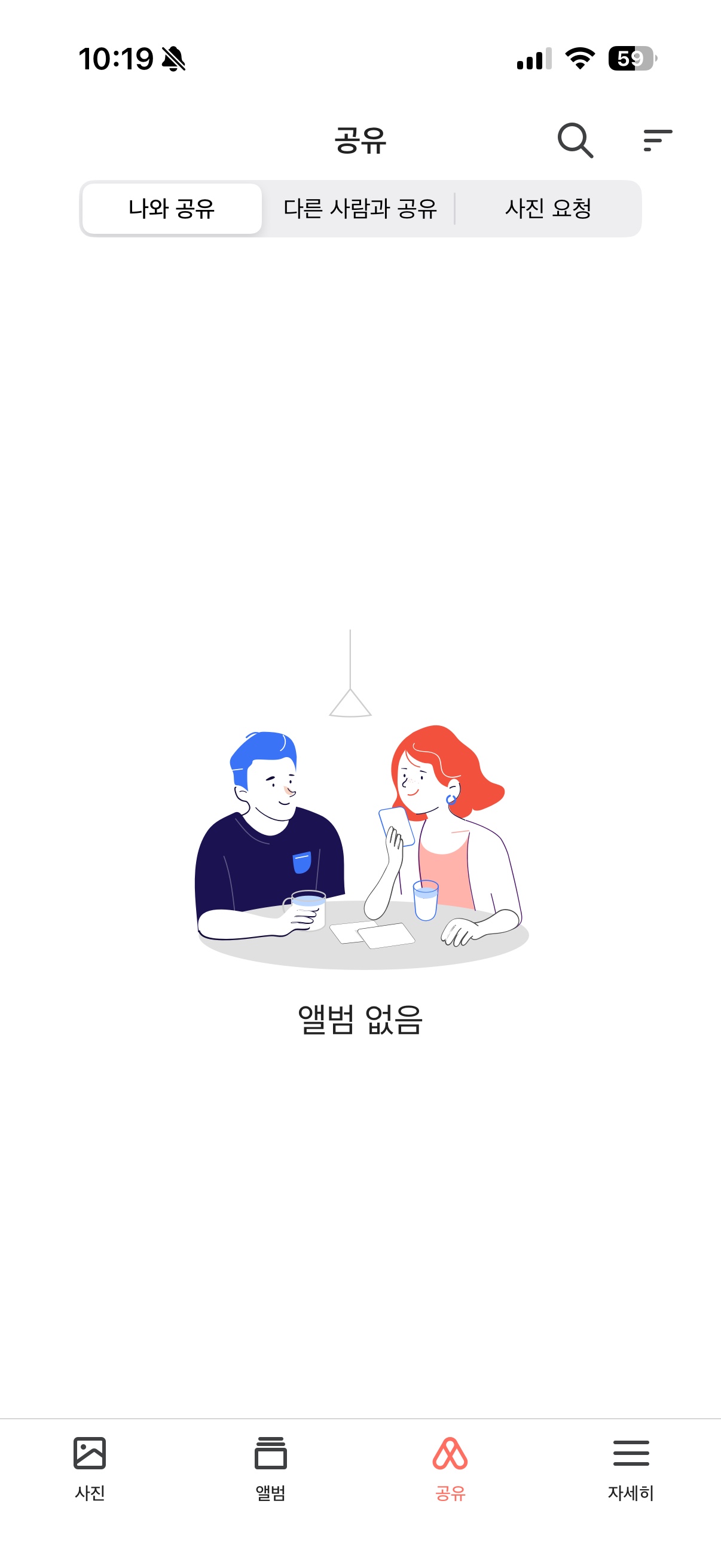
💡 공유 링크는 만료 기간 설정이 가능해요. 영구 공유 또는 특정 날짜까지만 공유할 수 있어요.
자세히 탭 — 백업 설정 · 관리 메뉴
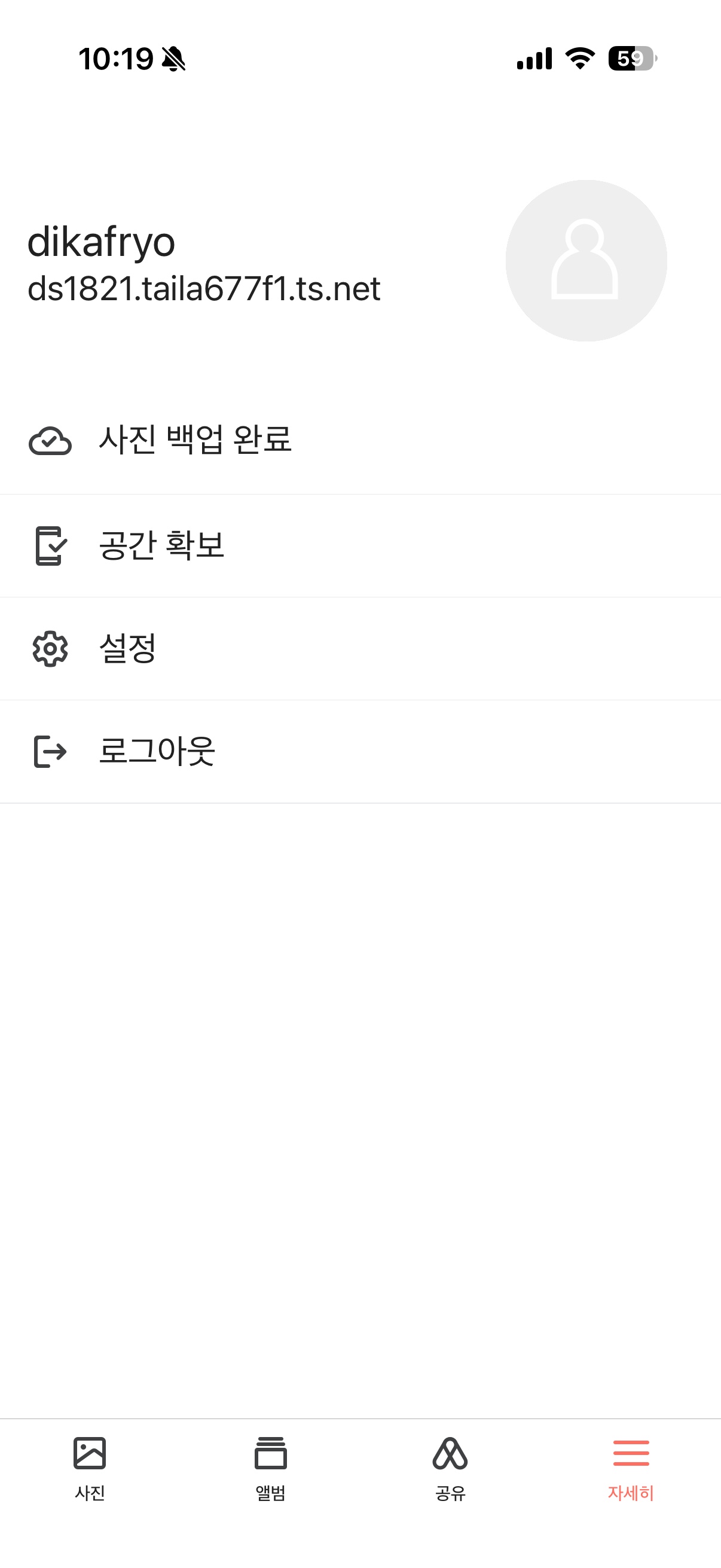
공간 확보 — 폰 저장공간 비우기
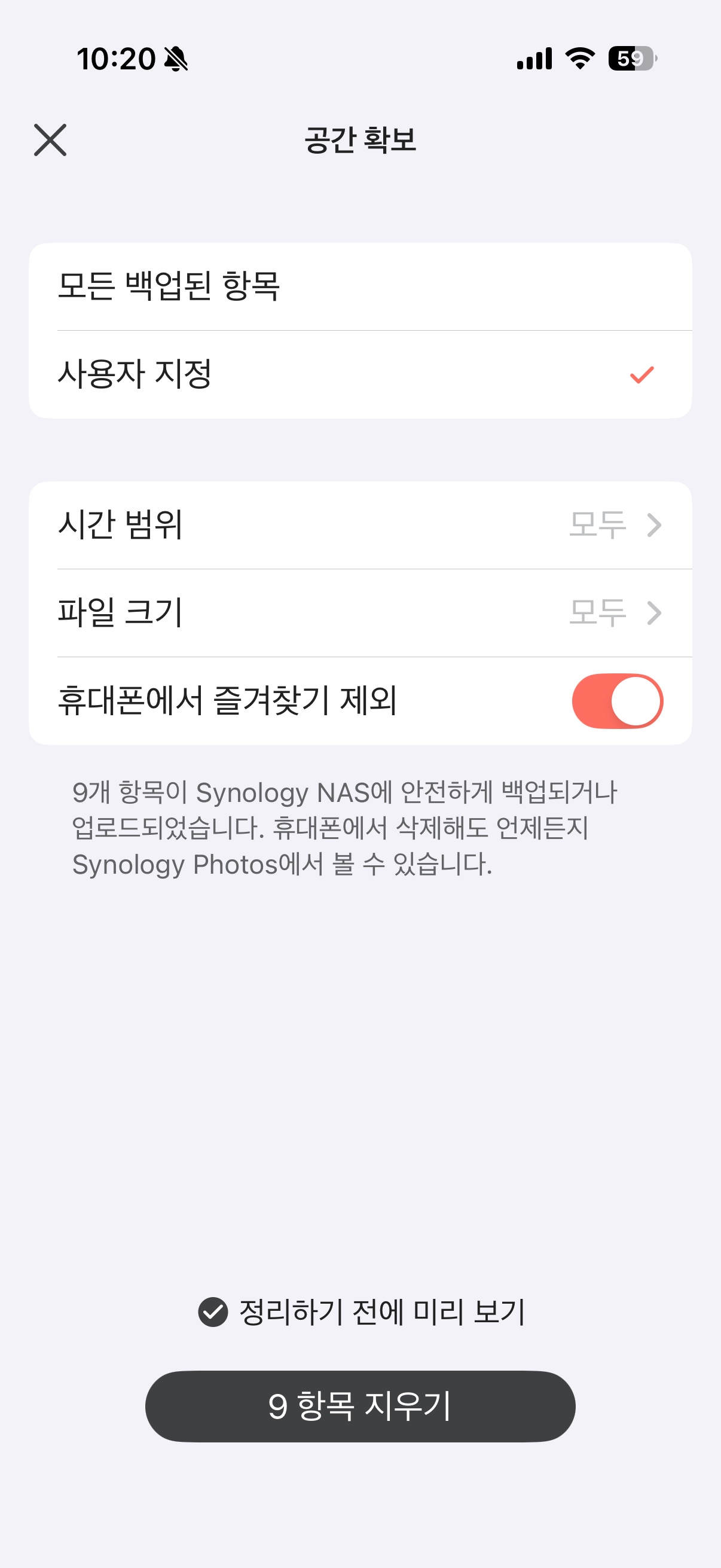
서버에 백업된 사진을 전부 선택 대상으로 해요.
아래 조건들을 직접 설정해서 삭제 대상을 좁힐 수 있어요.
특정 기간보다 오래된 사진만 삭제 대상으로 지정해요.
예: 2년 이상 된 사진만 선택
특정 크기 이상의 파일만 삭제 대상으로 지정해요.
예: 50MB 이상 대용량 파일만 선택
폰에서 즐겨찾기(별표)로 표시해둔 사진은 삭제 대상에서 빠져요. 소중한 사진을 실수로 지우지 않도록 보호해줘요.
⚠️ 공간 확보로 삭제된 사진은 폰에서만 없어지고, 서버(Synology NAS)에는 그대로 남아있어요. 안심하고 사용하세요!
💡 폰 용량이 부족할 때 추천 설정:
시간 범위 → 2년 이상 · 파일 크기 → 50MB 이상
이렇게 설정하면 오래되고 용량 큰 파일만 골라서 지워줘요!
설정 — 표시 · 업로드 · 삭제 옵션
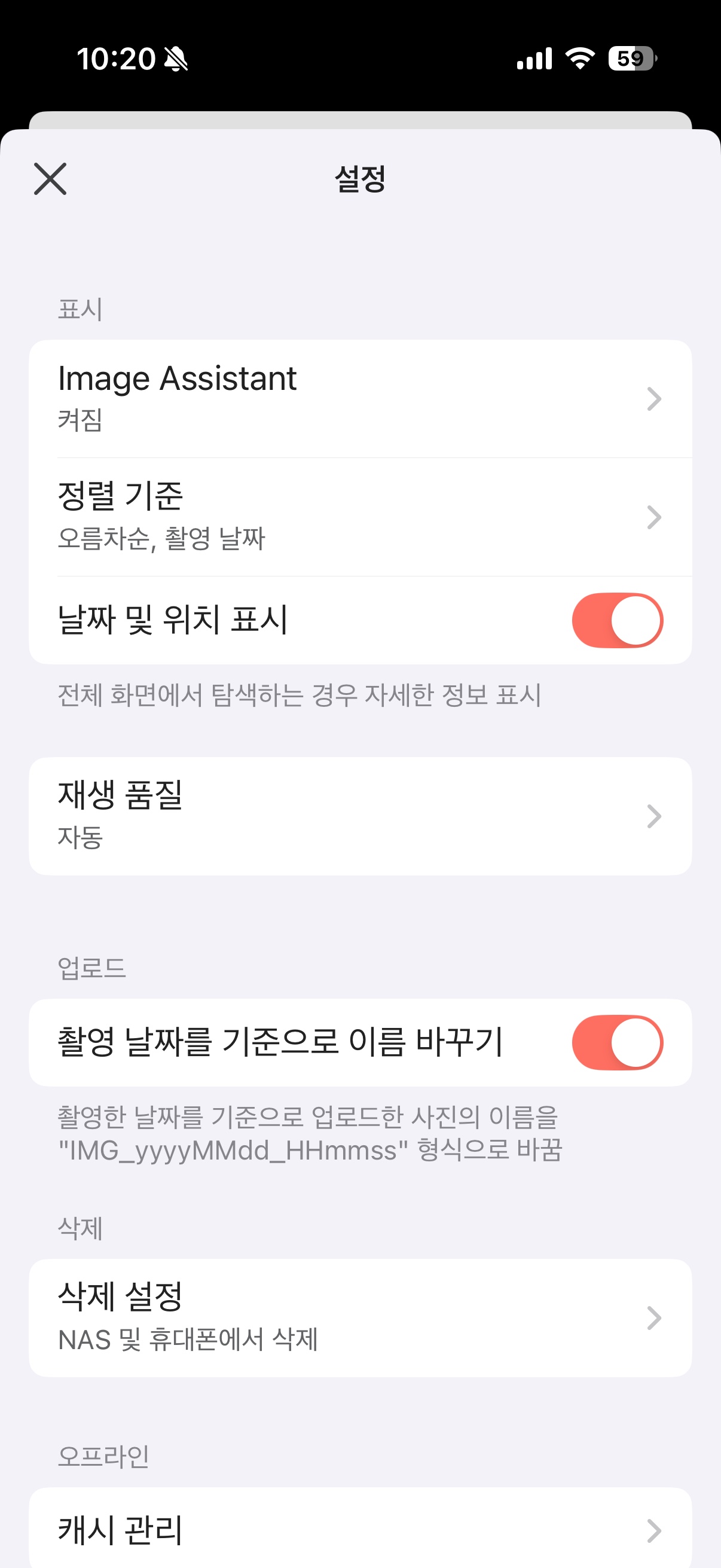
AI가 사진을 자동 분석해 앨범 분류, 얼굴 인식, 주제 탐지 기능을 제공해요.
사진을 보는 순서를 설정해요.
현재: 오름차순, 촬영 날짜 기준
사진을 전체 화면으로 볼 때 촬영 날짜와 GPS 위치 정보를 화면에 표시해요.
동영상을 스트리밍할 때 화질을 설정해요. 자동으로 설정하면 네트워크 상태에 맞게 조절돼요.
사진을 업로드할 때 파일명을 촬영 날짜 형식으로 자동 변환해요.
예: IMG_20250418_102205.jpg
앱에서 사진을 삭제할 때 어디서 지울지 결정해요.
현재: NAS 및 휴대폰 모두에서 삭제
⚠️ 삭제 설정이 NAS 및 휴대폰으로 되어 있으면, 앱에서 사진을 지울 때 서버에서도 함께 지워져요. 신중하게 사용하세요.
앱이 임시로 저장한 미리보기 이미지 데이터를 삭제할 수 있어요. 앱이 느려지거나 저장공간이 부족할 때 사용해요.