홈 탭 — 로그인하면 처음 보이는 화면
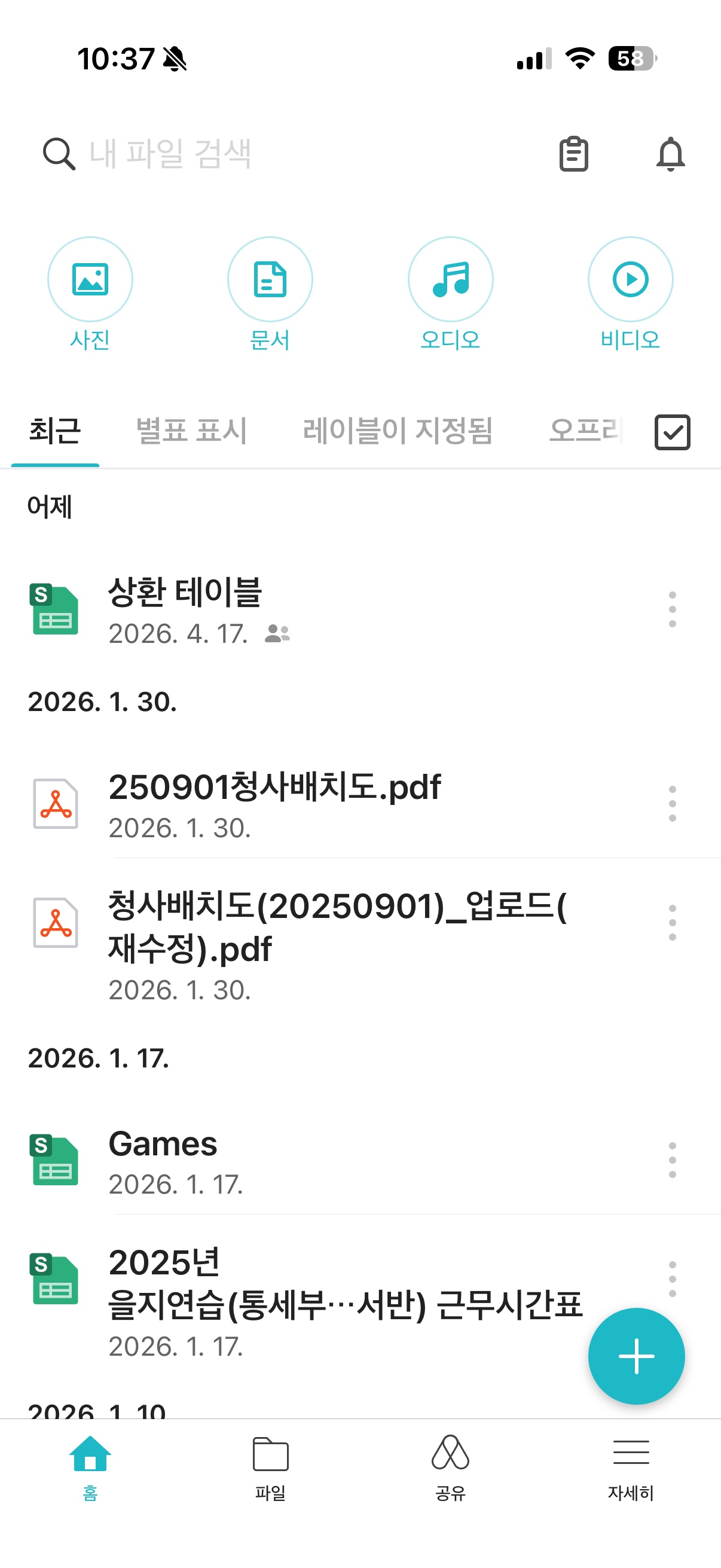
💡 오른쪽 아래 + 버튼으로 파일 업로드, 폴더 만들기, 카메라 촬영 등을 바로 할 수 있어요!
파일 탭 — 내 파일 · 팀 폴더 탐색
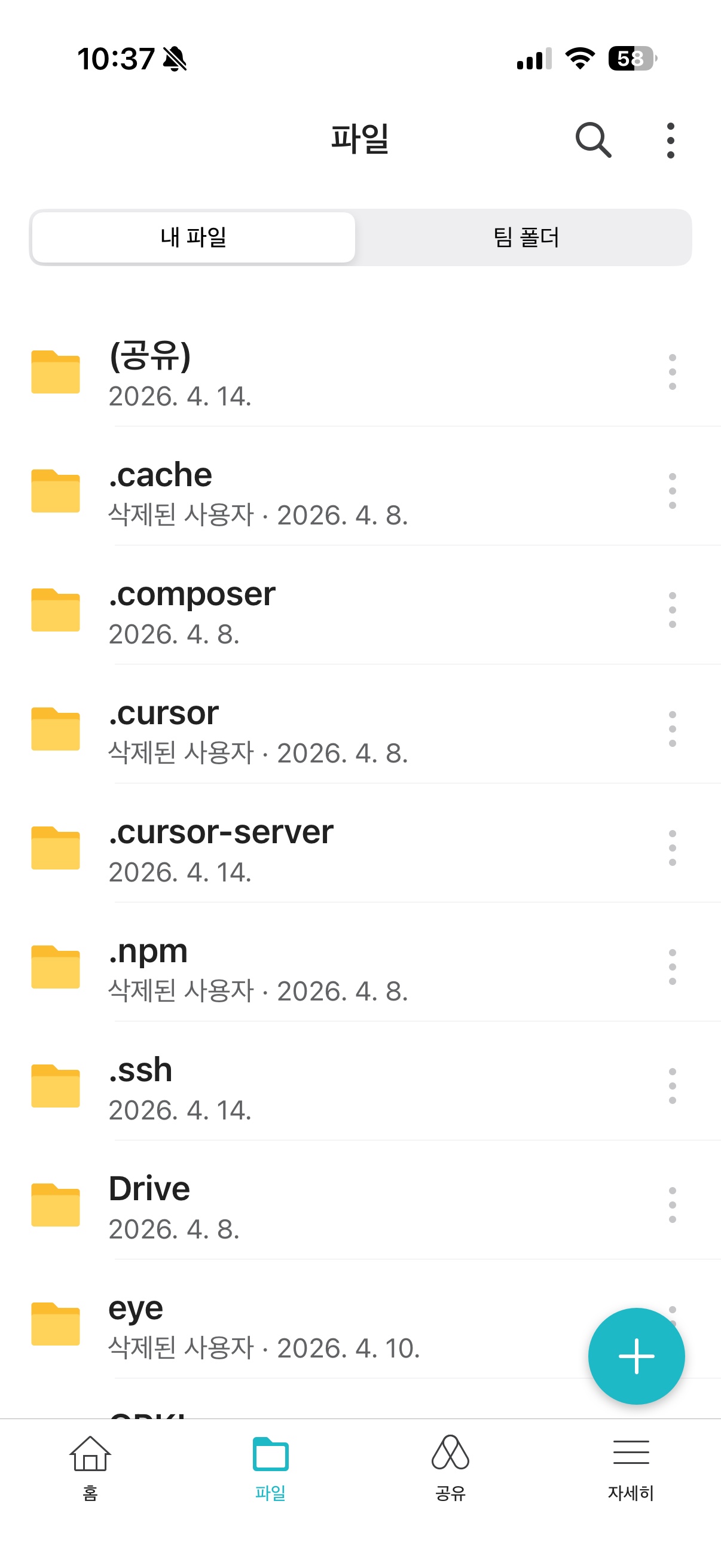
💡 파일을 길게 누르면 여러 파일을 한꺼번에 선택할 수 있어요. 선택 후 일괄 다운로드 · 이동 · 삭제가 가능해요.
공유 탭 — 파일을 주고받는 공간
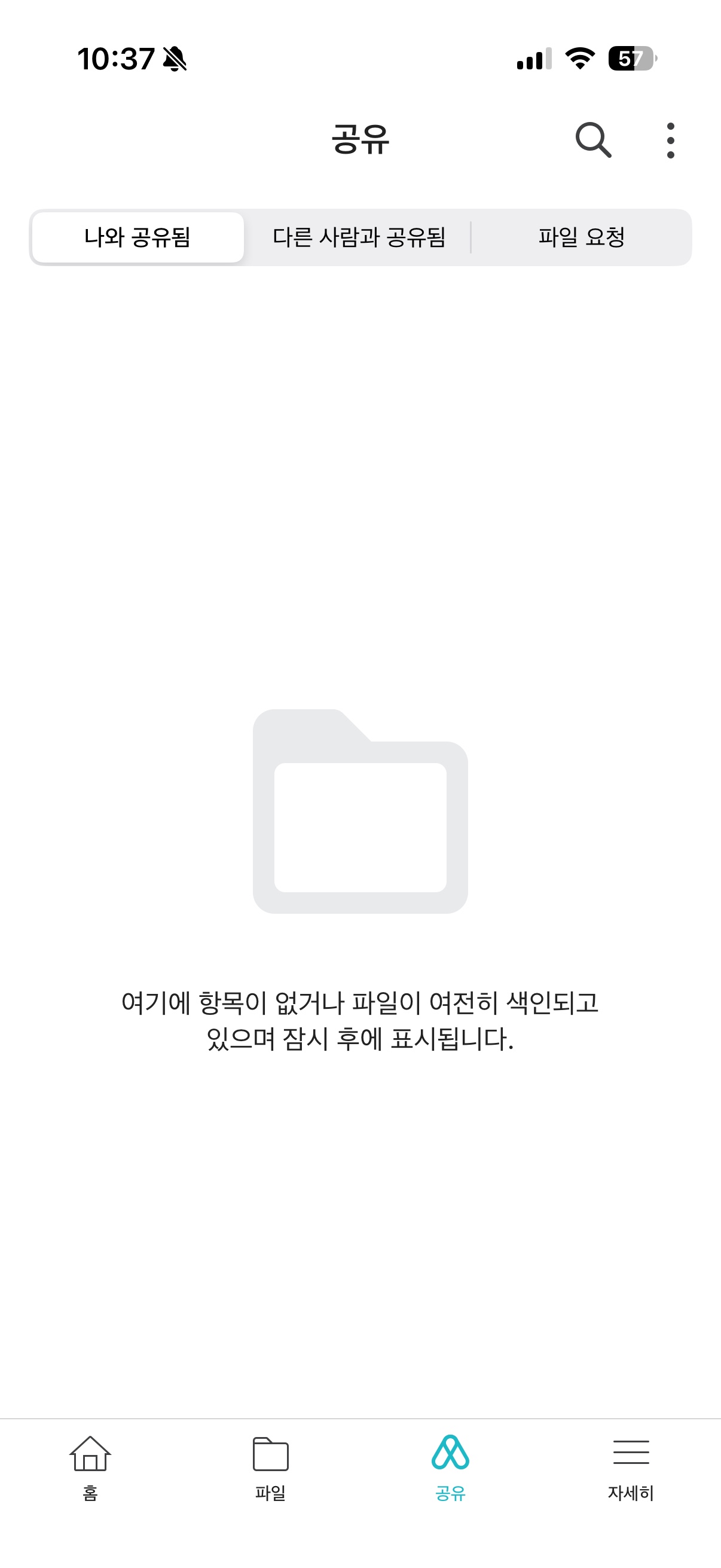
잠시 기다리면 자동으로 나타나요.
💡 파일을 공유할 때 만료 날짜와 비밀번호를 설정할 수 있어요. 중요한 파일은 기간을 짧게 설정하세요!
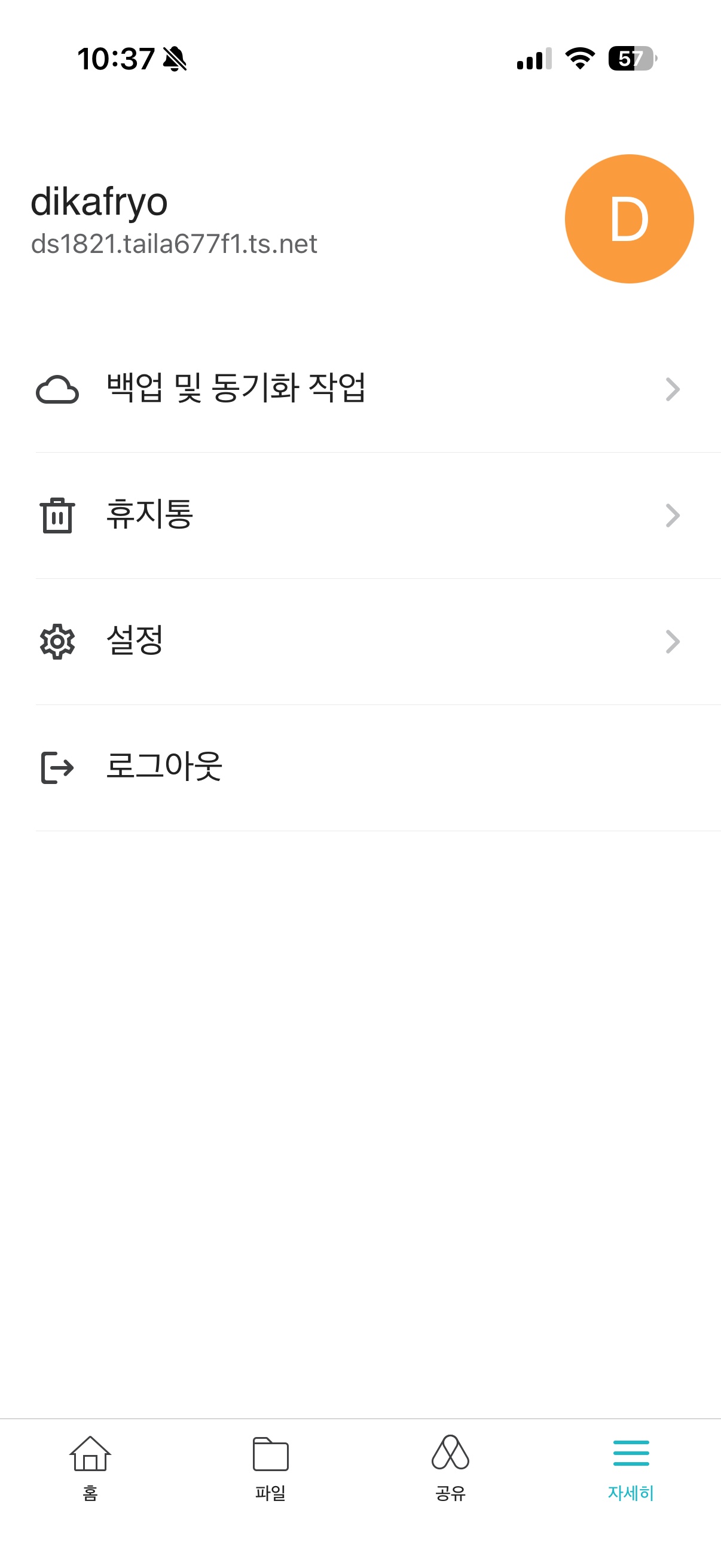
자세히 탭 — 계정 · 백업 · 설정
백업 및 동기화 작업 — 자동 백업 · 폴더 동기화 설정
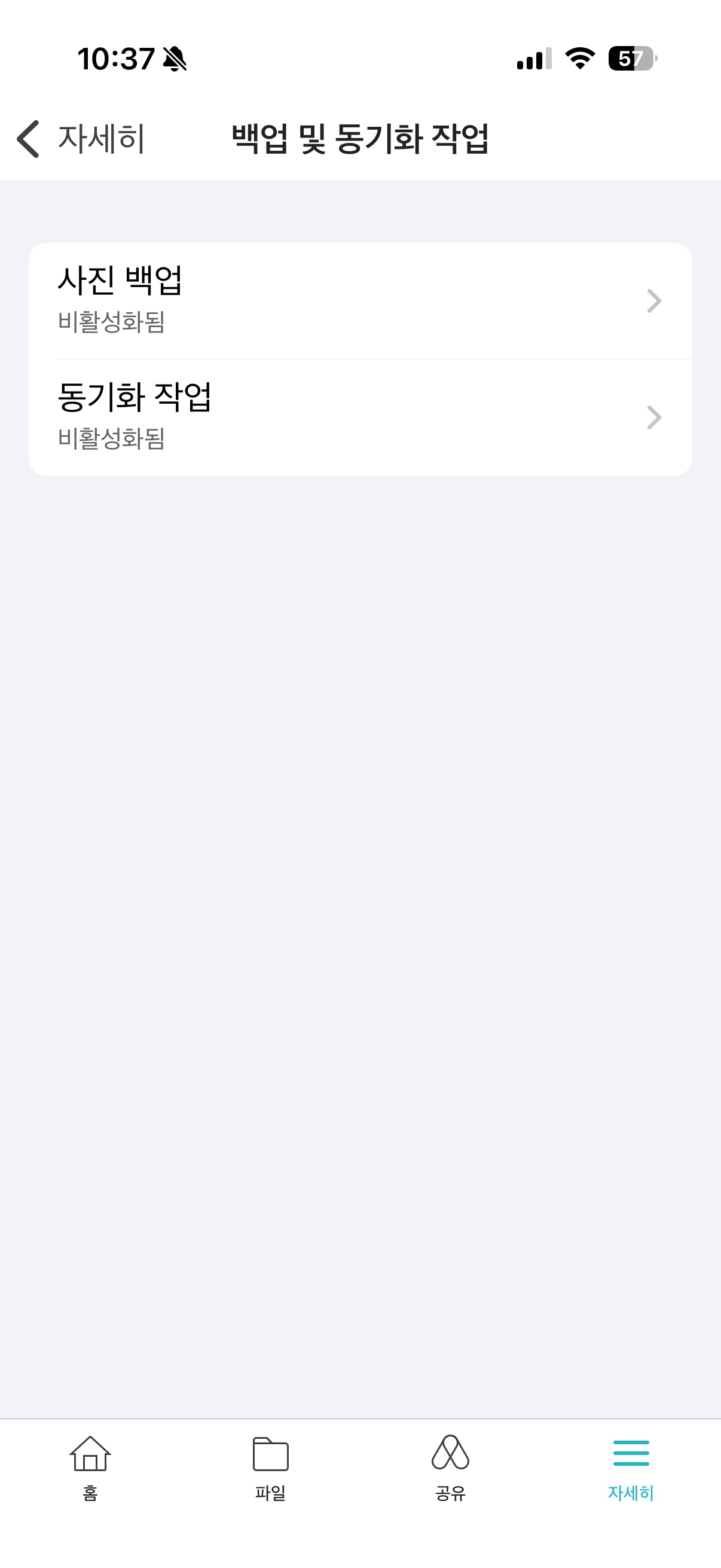
폰에 있는 사진·영상을 서버에 자동으로 백업해요.
탭하면 백업할 앨범, Wi-Fi 전용 여부 등을 설정할 수 있어요.
폰의 특정 폴더와 서버 폴더를 연결해서 자동으로 동기화해요.
폴더 안의 파일이 바뀌면 서버에도 자동 반영돼요.
📌 Drive의 사진 백업은 Synology Photos와는 별개예요. Photos 앱에서 사진 백업을 이미 설정했다면 여기서 따로 켤 필요 없어요.
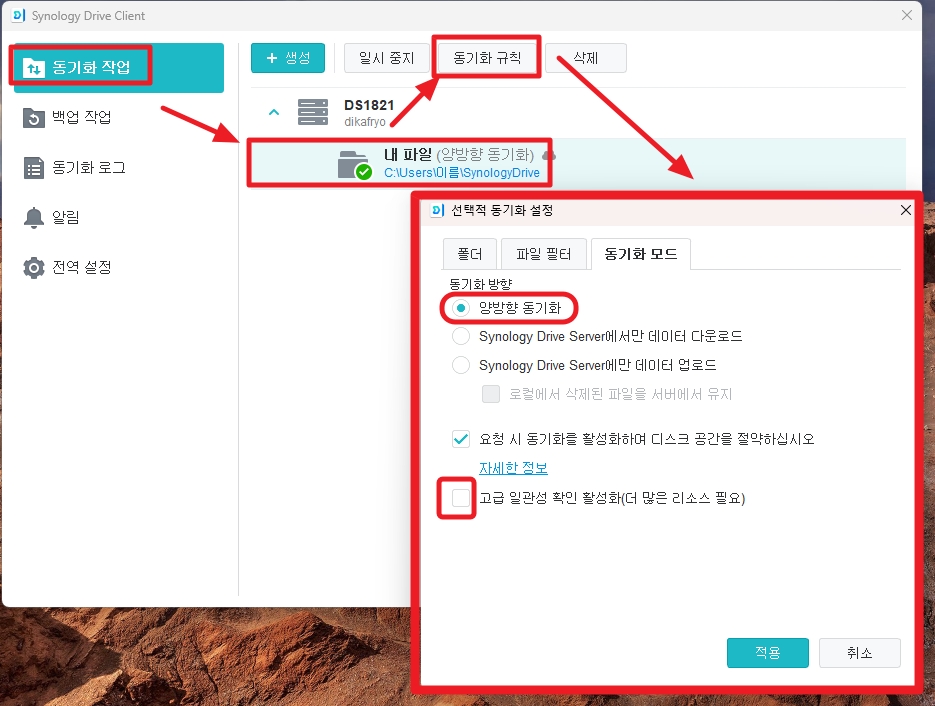
💡 동기화 작업을 설정하면 구글 드라이브처럼 폴더가 서버와 자동으로 연동돼요. 파일을 폴더에 넣기만 해도 서버에 저장돼요!
휴지통 — 삭제된 파일 보관 · 복구
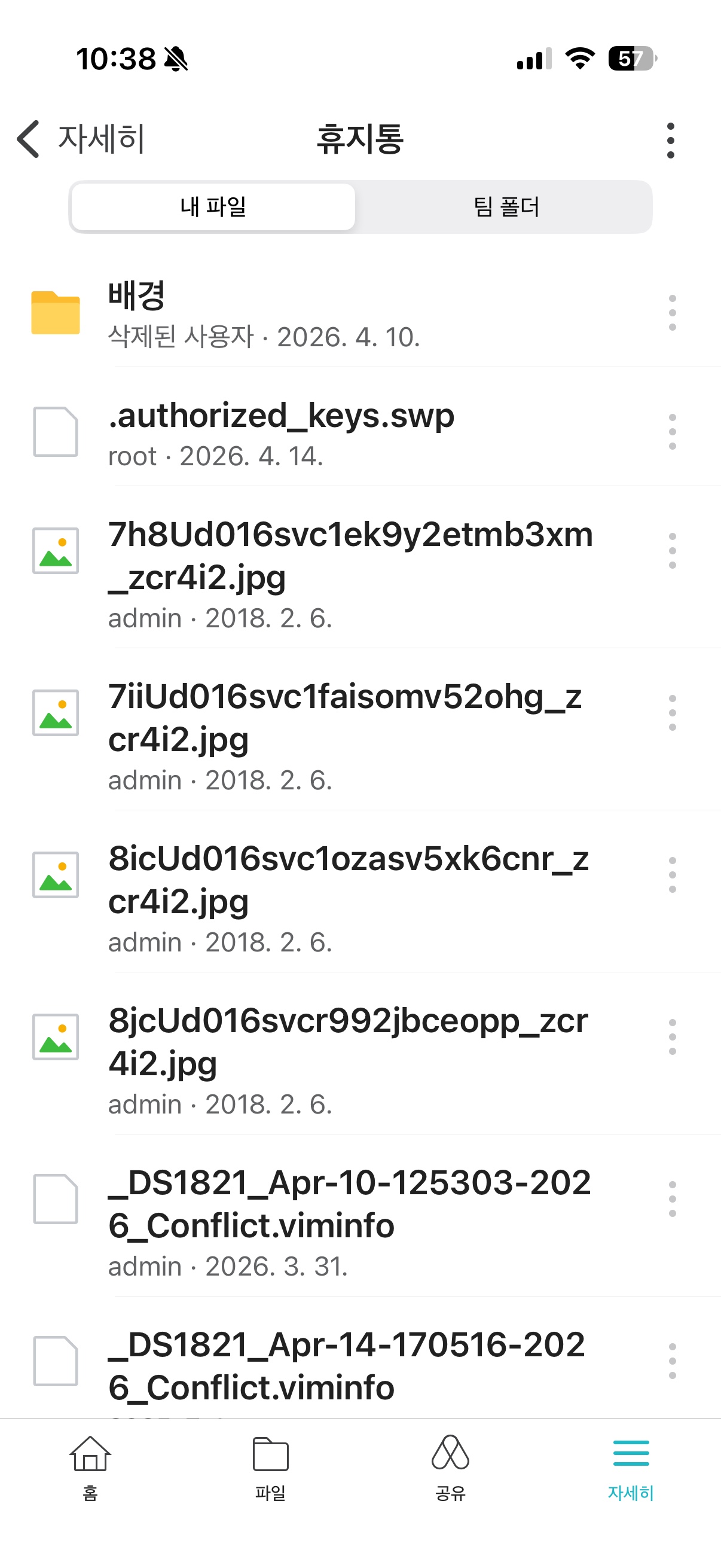
⚠️ 휴지통에 있는 파일도 30일이 지나면 자동으로 완전 삭제돼요. 복구가 필요하다면 빨리 확인해 주세요!
설정 — 저장소 · 네트워크 · 테마
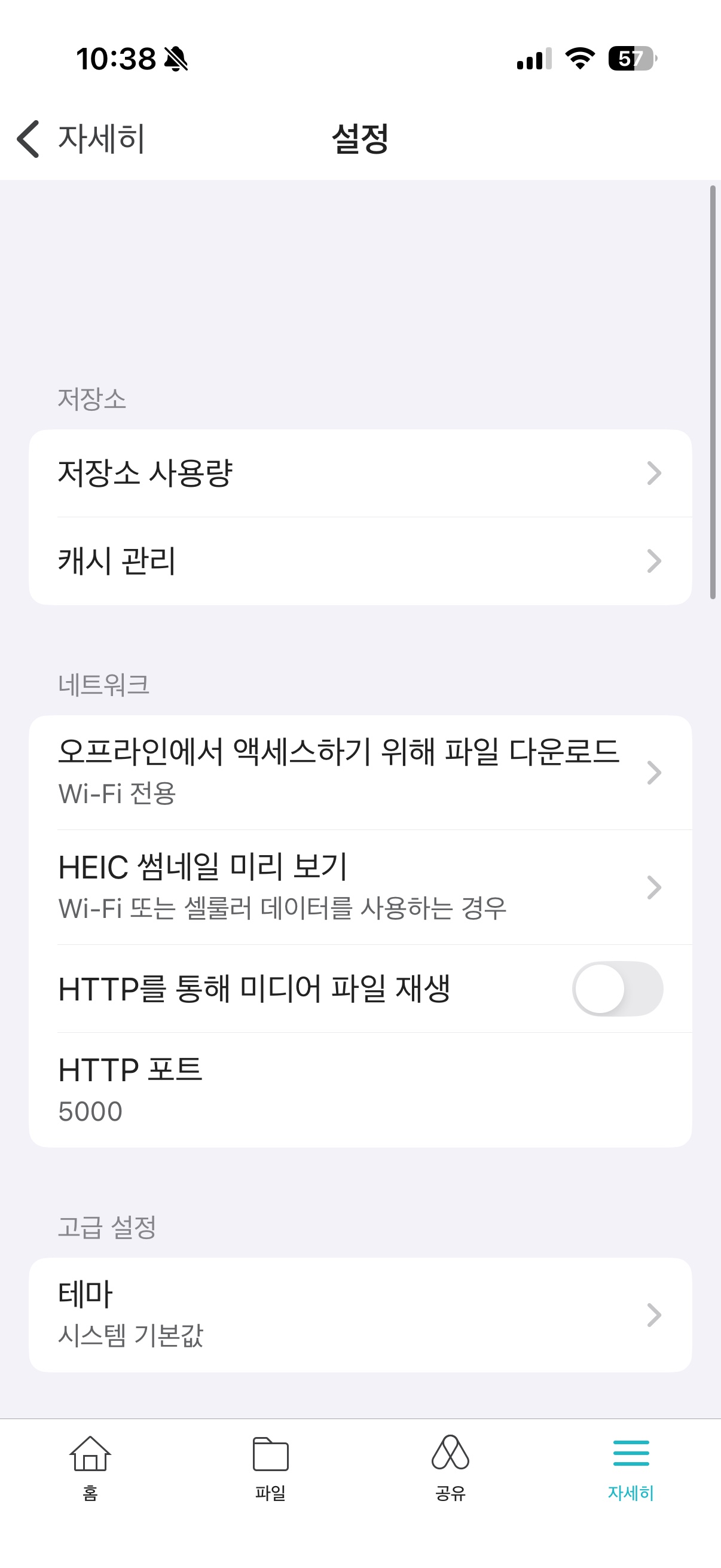
서버에서 내가 사용 중인 저장 공간이 얼마인지 확인할 수 있어요.
앱이 임시로 저장한 미리보기 데이터를 삭제해요. 앱이 느리거나 폰 용량이 부족할 때 사용해요.
인터넷이 없을 때 열어볼 파일을 언제 다운받을지 설정해요.
아이폰 HEIC 사진의 미리보기 이미지를 불러올 때 Wi-Fi만 쓸지, 셀룰러 데이터도 쓸지 선택해요.
암호화되지 않은 HTTP 연결로 미디어를 재생해요. 일반적으로 꺼두는 것이 안전해요.
서버의 HTTP 포트 번호예요. 일반적으로 변경하지 않아도 돼요.
앱 화면의 색상 테마를 바꿀 수 있어요. 현재 시스템 기본값 — 폰 다크 모드를 따라가요.
설정 — 레이아웃 · 업로드 · 보안
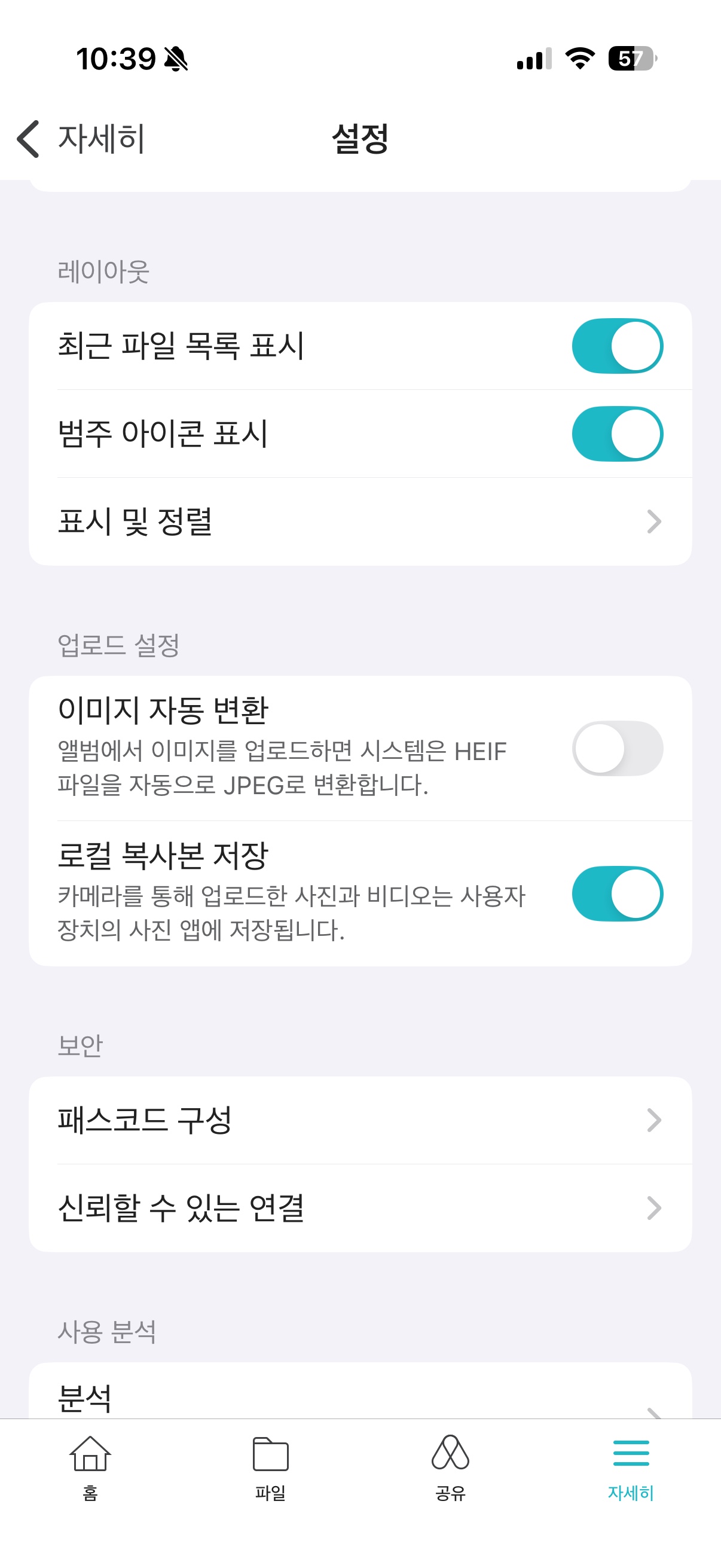
홈 탭에서 최근 파일 목록을 보여줄지 선택해요. 켜두면 홈 화면에서 바로 최근 파일을 확인할 수 있어요.
홈 탭 상단의 사진 · 문서 · 오디오 · 비디오 바로가기 아이콘을 표시할지 선택해요.
파일 목록을 어떤 순서로 보여줄지, 목록형/격자형 중 어떤 형태로 볼지 설정해요.
아이폰의 HEIF(HEIC) 형식 사진을 업로드할 때 자동으로 JPEG로 변환해서 올려요. 다른 기기에서도 열리게 호환성을 높여줘요.
카메라로 찍어서 Drive에 올린 사진·동영상을 폰의 사진 앱에도 자동으로 저장해요. 켜두면 업로드한 파일이 폰에도 남아있어요.
앱을 열 때 비밀번호(PIN) 또는 Face ID / 지문 인증을 요구하도록 설정할 수 있어요. 다른 사람이 내 파일을 볼 수 없도록 보호해줘요.
서버 SSL 인증서를 신뢰 목록에 추가하는 설정이에요. 일반적으로 기본 설정 그대로 사용해도 돼요.
💡 패스코드 구성을 켜두면 앱을 열 때마다 인증이 필요해요. 폰을 분실하거나 다른 사람이 만지더라도 내 파일이 안전하게 보호돼요!