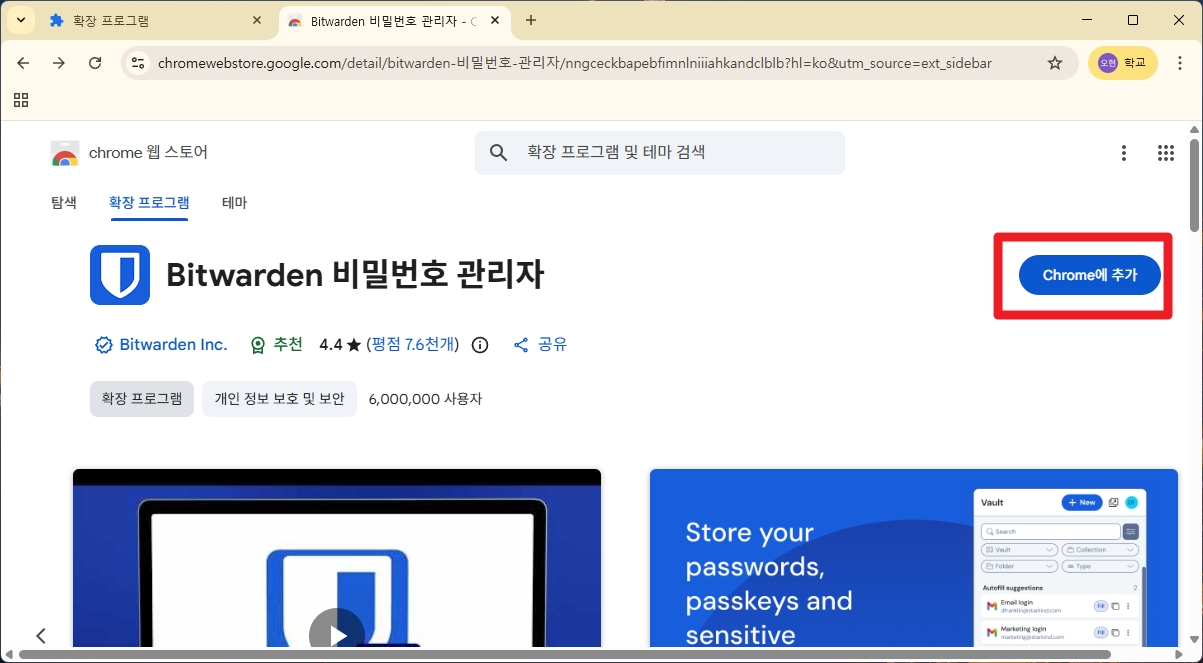
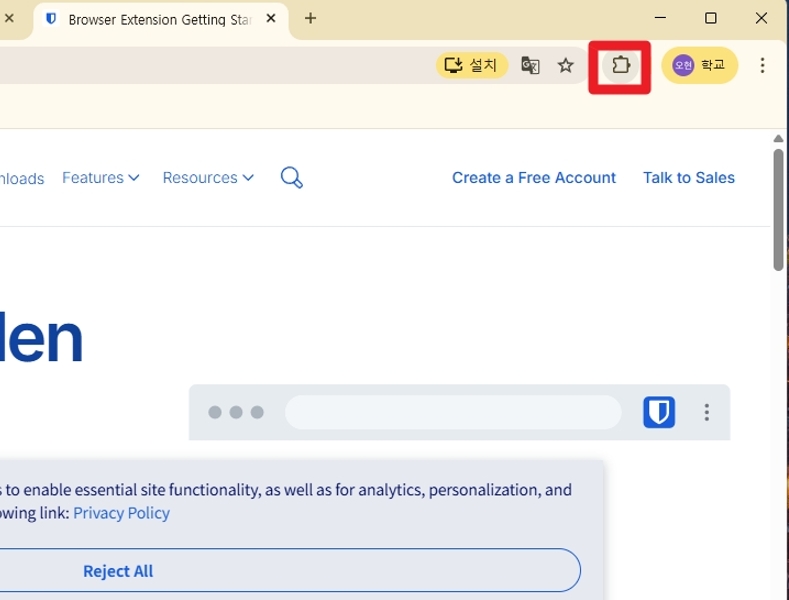
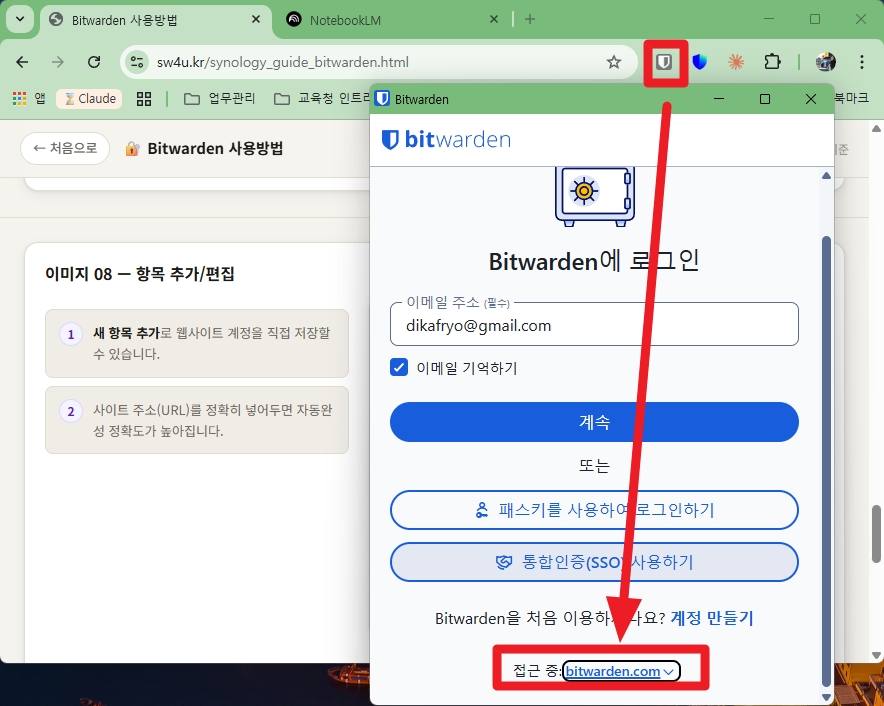
이미지 01 — 서버 선택 시작
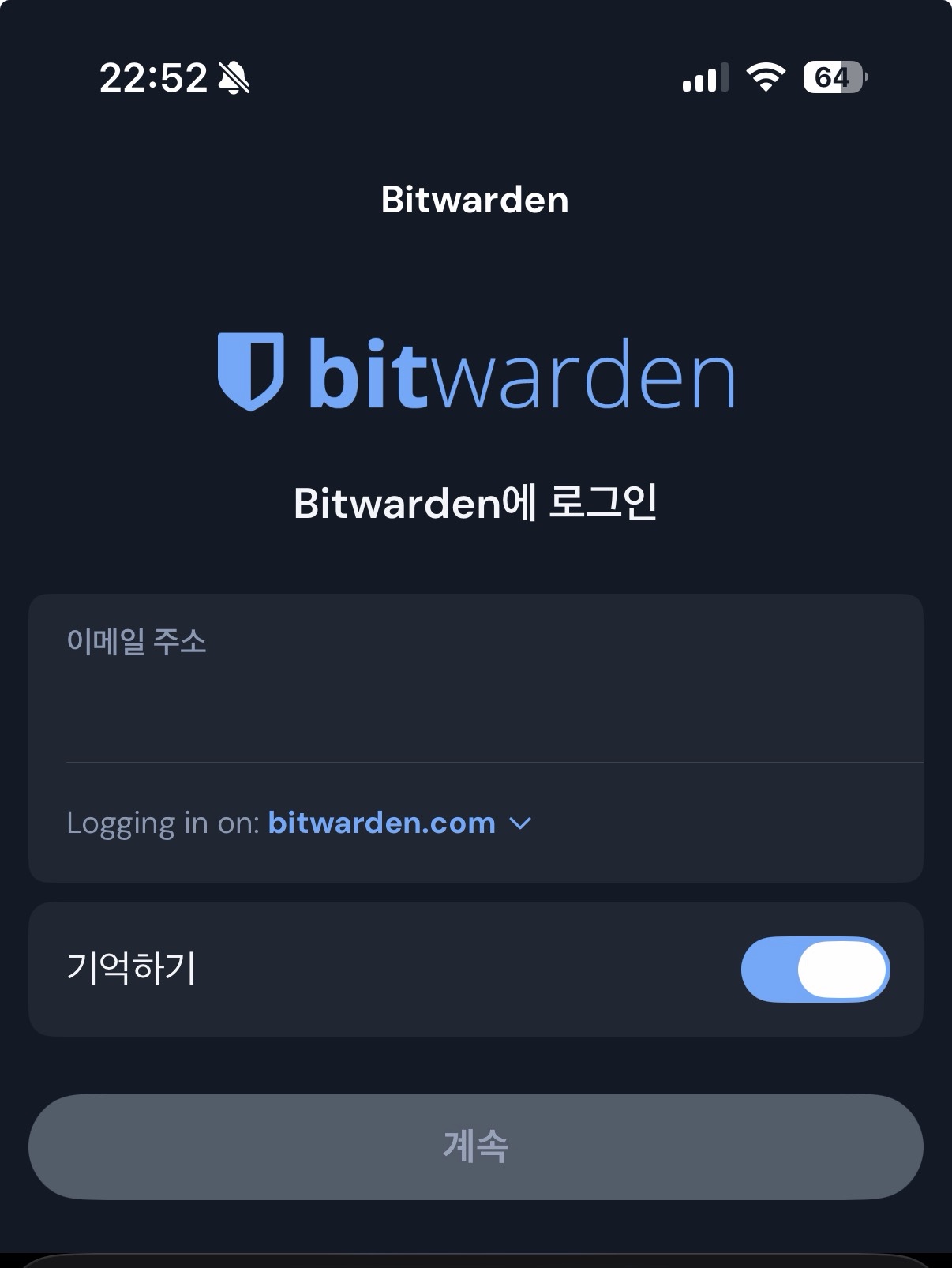
이미지 01 — Logging in on 선택
1
앱 실행 후 로그인 화면에서 Logging in on: bitwarden.com 을 누르세요.
💡 처음 한 번만 바꿔두면 다음부터는 그대로 사용해요.
이미지 02 — 셀프호스팅 선택
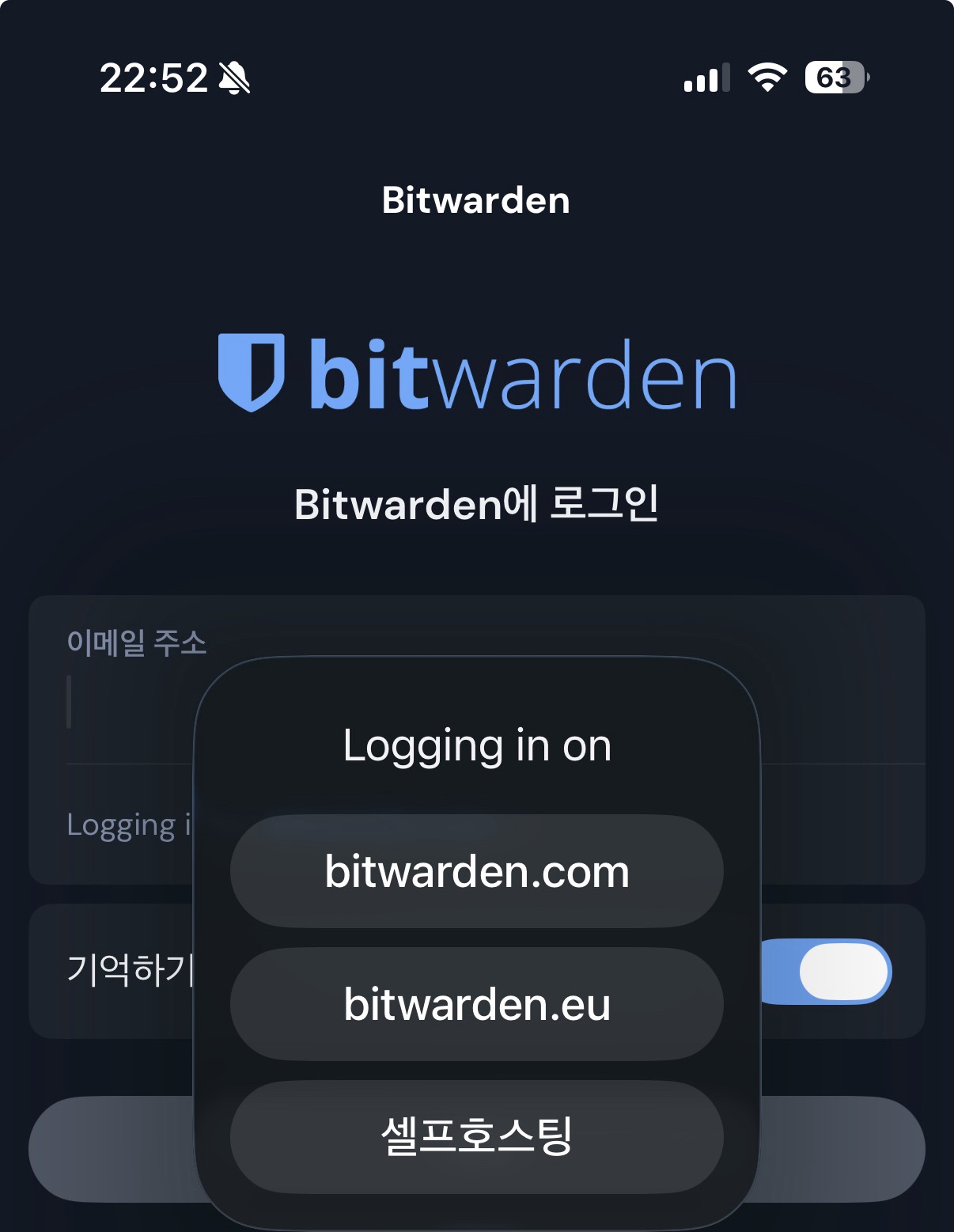
이미지 02 — 셀프호스팅 선택
1
목록에서 셀프호스팅을 선택하세요.
2
기본 서버(bitwarden.com)가 아니라, 내 서버 주소를 직접 쓰기 위한 단계입니다.
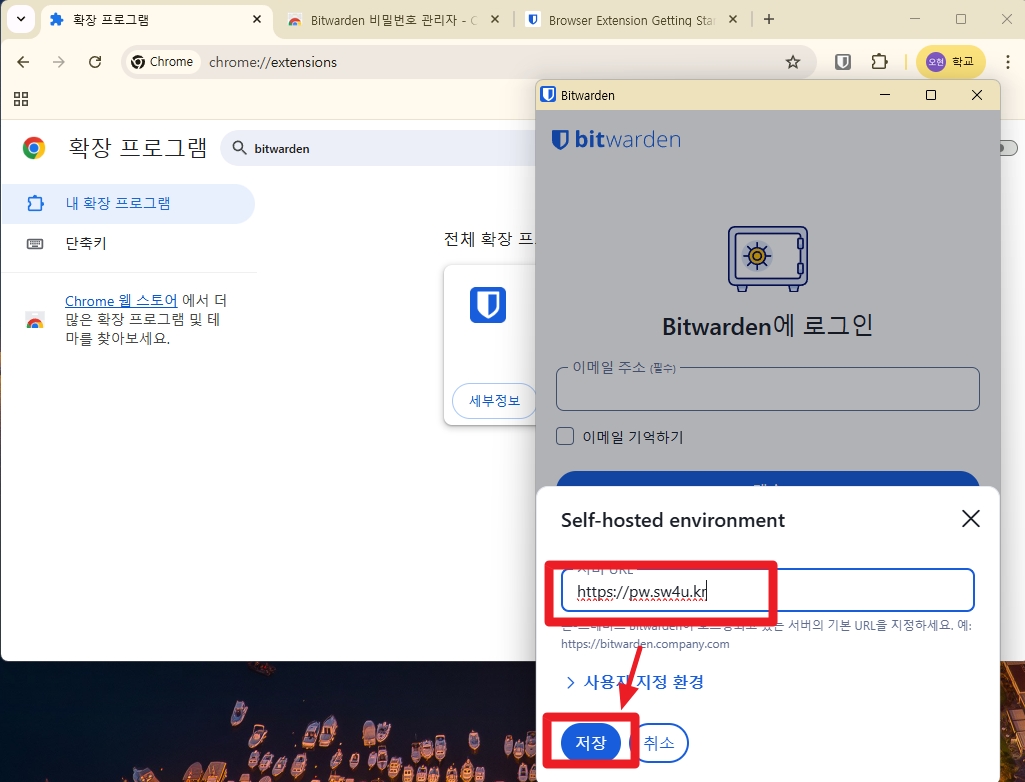
이미지 03 — 서버 URL 입력 후 로그인
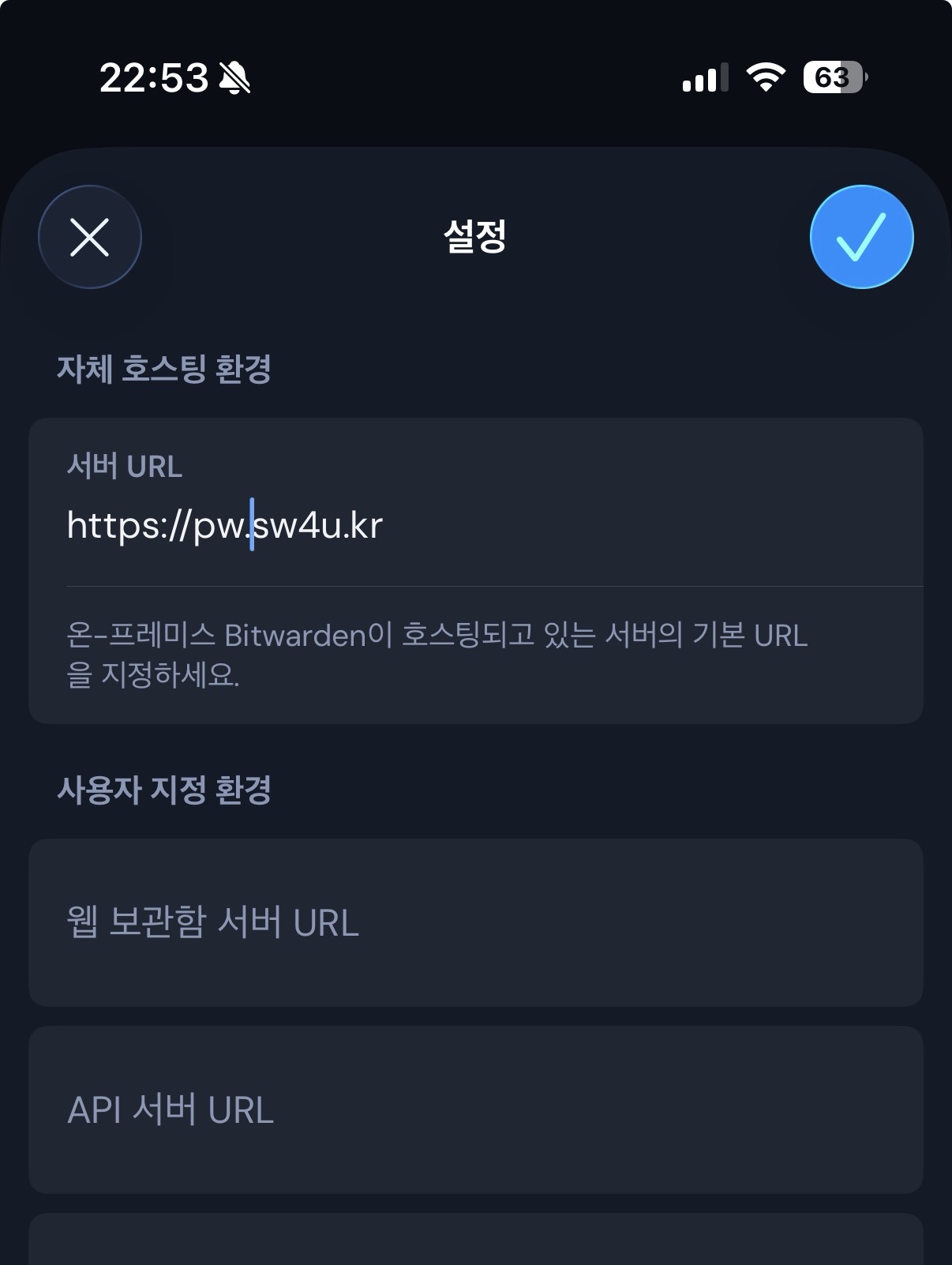
이미지 03 — 서버 URL 입력
1
서버 URL에 https://pw.sw4u.kr 를 입력하고 확인하세요.
2
이후 이메일(아이디)과 비밀번호를 입력해서 로그인하면 됩니다.
이미지 04 — Account security 진입
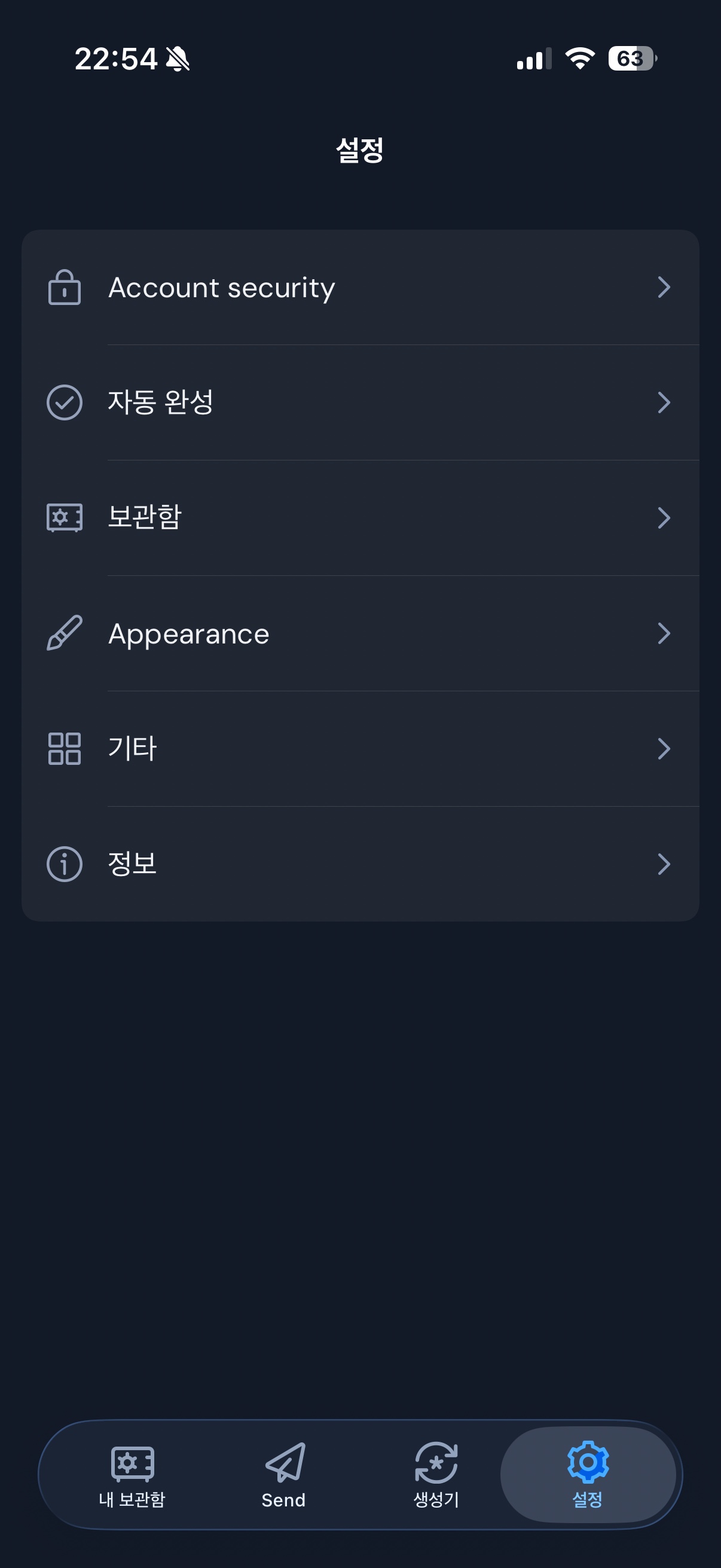
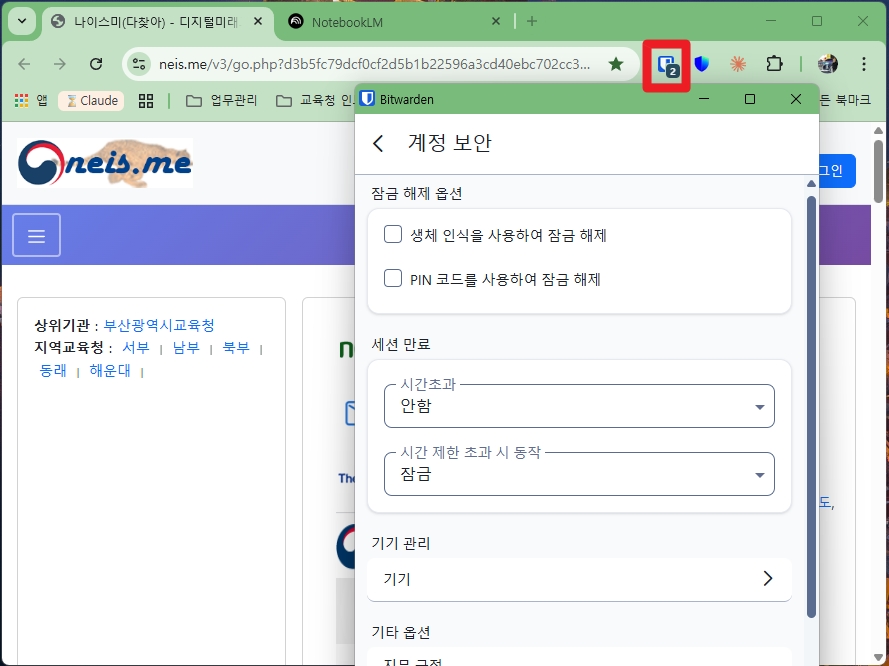
이미지 04 — 설정 → Account security
1
로그인 후 하단 설정으로 이동합니다.
2
Account security를 눌러 보안 설정 화면으로 들어가세요.
이미지 05 — 잠금/세션 설정 추천
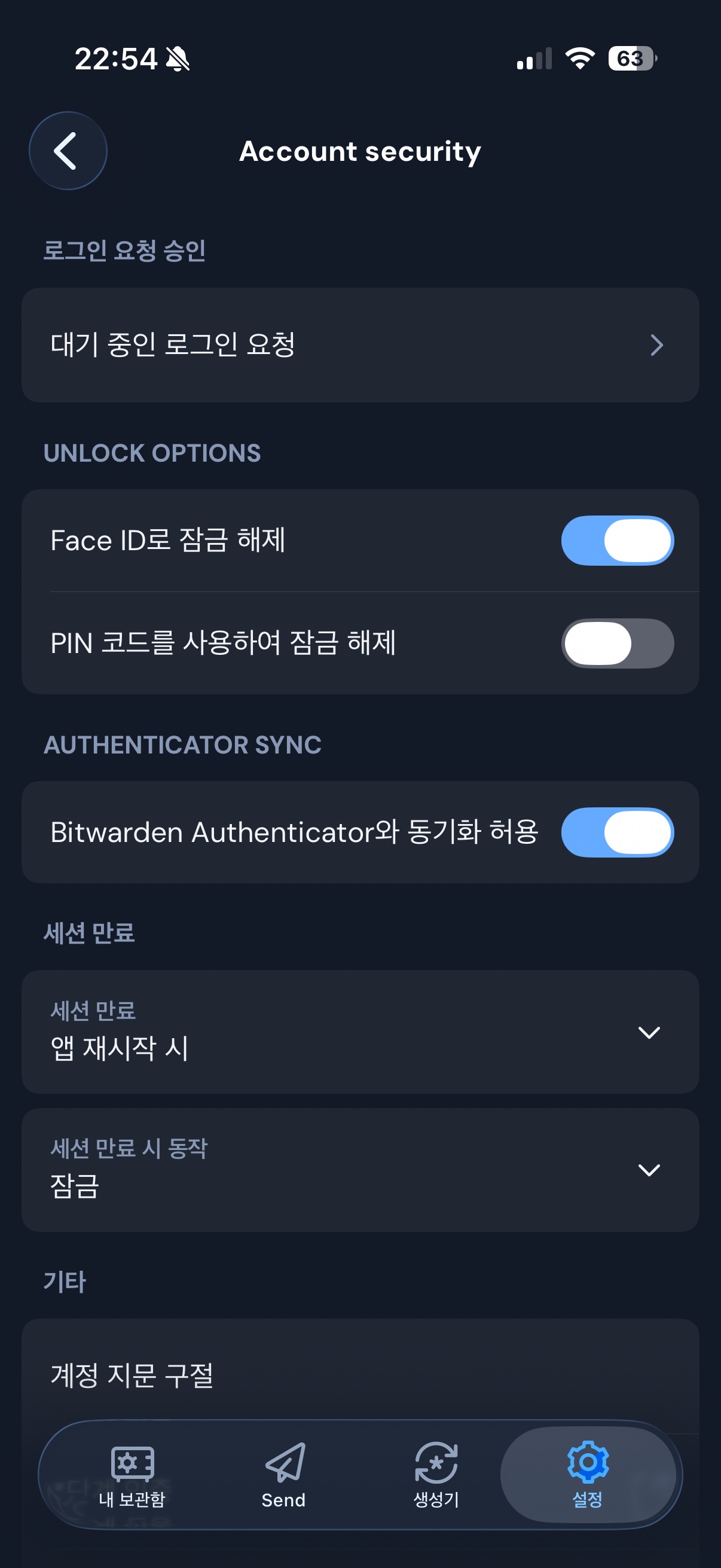
이미지 05 — Face ID/세션/동기화
1
Face ID 잠금 해제를 켜세요. (안드로이드는 지문 권장)
2
Authenticator 동기화를 켜주세요.
3
휴대폰을 이미 지문이나 FaceID로 잠금해제 하신다면, 여기서 세션 만료를 잠그지 않음으로 둘 수 있어요.
4
세션 만료 시 동작은 기본값인 잠금 그대로 두세요.
⚠️ 마스터 비밀번호와 복구 문자열은 꼭 본인만 안전하게 보관하세요.
이미지 06 — 자동완성 URI 설정
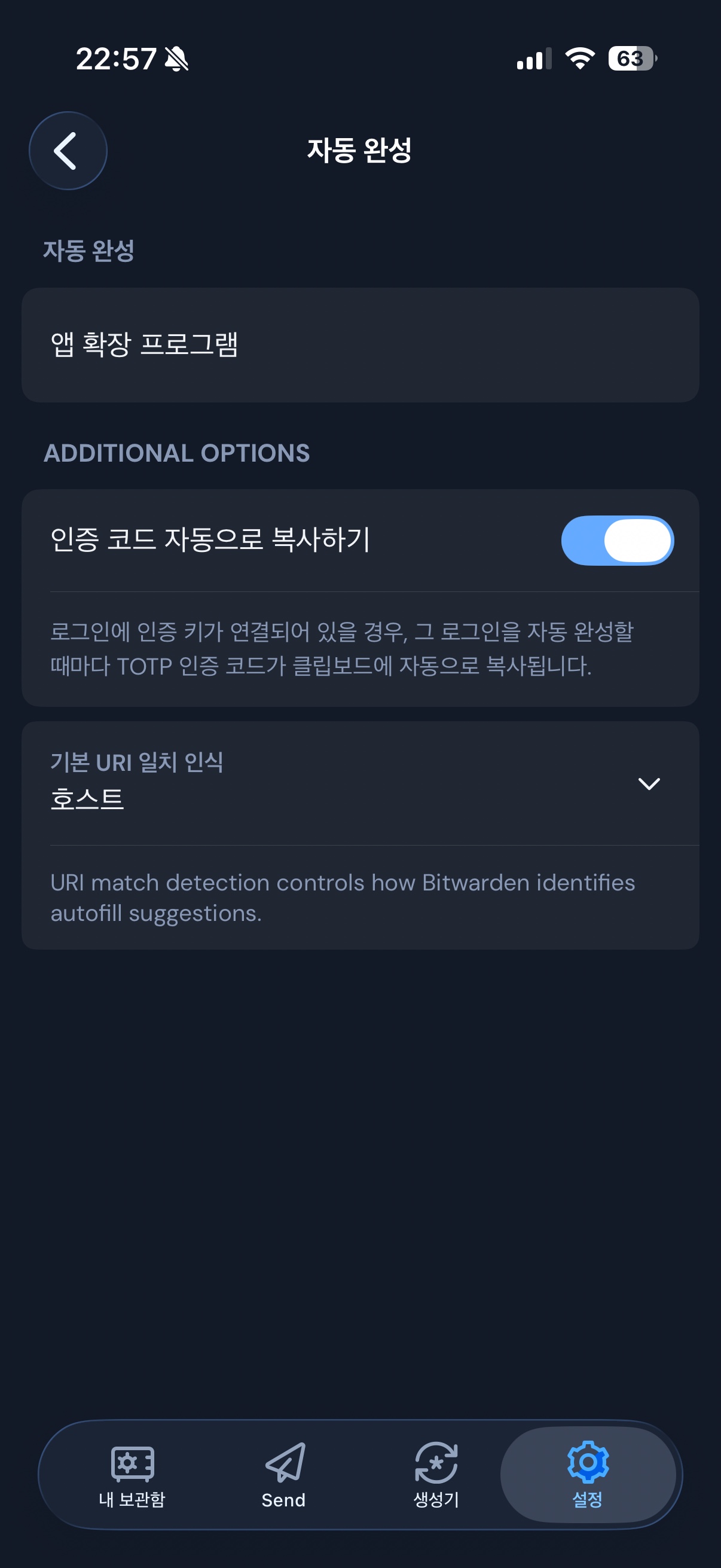
이미지 06 — 자동완성 URI 일치 인식
1
기본 URI 일치 인식은 기본 도메인(기본값)은 admin.coupang.com, www.coupang.com 같이 서브도메인이 달라도 자동완성이 잘 됩니다.
2
호스트는 주소가 완전히 같아야 자동완성이 됩니다. 더 엄격하지만 초보자에겐 불편할 수 있어요.
💡 일반 사용자는 기본 도메인(기본값) 그대로 쓰는 것을 권장합니다.